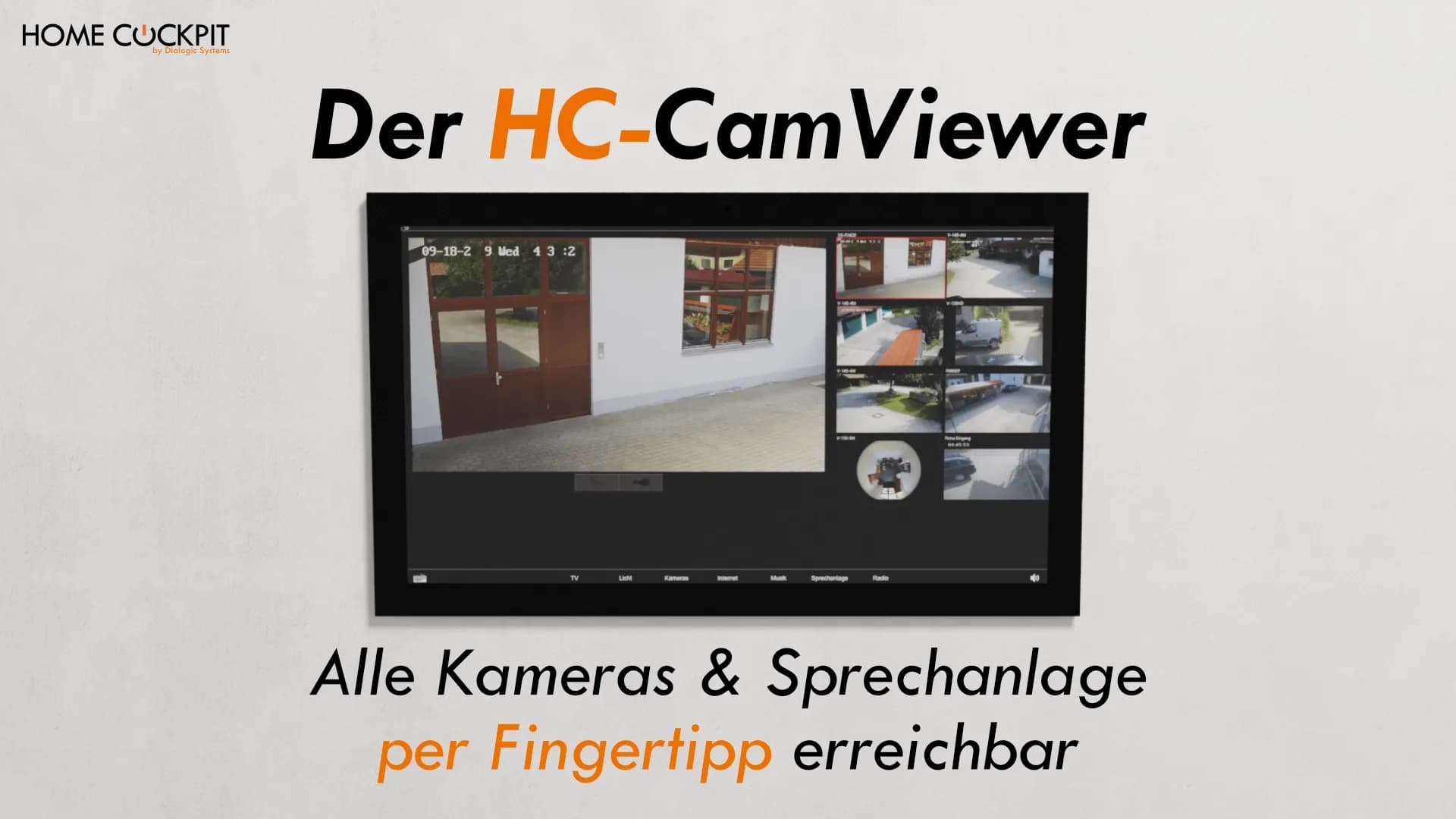
Überwachungskameras am Touchpanel anzeigen: mehrere Kamera-Streams gleichzeitig und ruckelfrei
Wer ein Touchpanel für die Gebäudeautomation plant, denkt zuerst an Licht, Heizung und Beschattung. Die Sicherheitstechnik kommt meist erst danach. Dabei ist sie einer der stärksten Gründe, überhaupt ein fest installiertes Panel mit großzügiger Displayfläche zu wählen.
Der typische Wunsch: auf einen Blick sehen, was ums Haus geschieht oder wer an der Tür steht, ohne erst das Smartphone zu suchen und die richtige App zu öffnen. Überwachungskameras am Touchpanel anzeigen klingt simpel, scheitert in der Praxis aber regelmäßig an der Hardware. Wir zeigen, worauf es ankommt und wie der HC-Camviewer beliebige externe IP-Kameras einbindet.
Warum viele Touchpanels und Tablets bei Kamera-Streams an die Grenze kommen
Ein Live-Kamerabild ist kein Standbild. Der Stream wird fortlaufend dekodiert und auf dem Display dargestellt. Eine einzelne Full-HD-Kamera ist für die meisten Geräte noch machbar. Sobald aber mehrere Kameras gleichzeitig laufen sollen, vervielfacht sich die Last.
Günstige Panels und Tablets mit schwachem Prozessor und wenig Arbeitsspeicher stoßen genau hier an ihre Grenze. In der Praxis bedeutet das: Es lässt sich nur eine Kamera flüssig darstellen. Wer mehrere Kameras sehen will, muss von Bild zu Bild wischen. Ein echter Gesamtüberblick über mehrere Bereiche ist also nicht möglich.
Im KNX-Umfeld ist das ein bekanntes Problem: In Foren häufen sich Berichte über Panels, die mit mehreren Live-Kameras träge werden. Die Ursache liegt fast immer an zu schwacher Hardware, nicht an der Software.
Mehrere Kamera-Streams gleichzeitig: Worauf es bei der Hardware ankommt
Die Zahl der flüssig darstellbaren Kameras hängt direkt von Prozessor und Arbeitsspeicher ab. Hier zahlt sich aus, dass HomeCockpit-Panels auf echte PC-Hardware unter Windows 11 setzen und nicht auf einen abgeriegelten, schwachen Chip.
Die passende Leistungsstufe richtet sich danach, wie viele Kameras parallel laufen sollen:
Major | Excelsior | ExcelsiorPLUS | |
|---|---|---|---|
CPU | Intel Celeron J6412 | Intel Core i5-1135G7 | Intel Core i5-1135G7 |
RAM | 8 GB | 16 GB | 32 GB |
Speicher | 240 GB | 480 GB | 1 TB |
Für ein bis zwei Kameras ist der Major in der Regel ausreichend. Wer mehrere Full-HD-Streams nebeneinander als Übersicht möchte, ist mit Excelsior oder ExcelsiorPLUS richtig. Der i5-Prozessor und 16 oder 32 GB Arbeitsspeicher dekodieren mehrere Streams parallel, ohne dass die Bedienung der übrigen Haussteuerung darunter leidet. Die passende Variante lässt sich direkt im Touchpanel-Konfigurator zusammenstellen.
IP-Überwachungskameras am Touchpanel anzeigen: So funktioniert der HC-Camviewer
Der HC-Camviewer ist unsere hauseigene Software, die beliebige externe IP-Überwachungskameras über das Netzwerk auf dem Touchpanel darstellt. Er ist Teil des HC-BasisModuls und läuft auf allen HomeCockpit-Panels.
Im Betrieb zeigt der HC-Camviewer mehrere Kamera-Streams gleichzeitig an, in einer touch-optimierten Oberfläche. Das Kamerabild liegt damit auf demselben Panel, über das ohnehin Licht, Beschattung und Heizung laufen. Ein separater Monitor für die Kameraüberwachung entfällt.
Eine ausführliche Anleitung zur Einrichtung finden Sie in der HC-Camviewer-Dokumentation.
Viele Kameras auf einen Blick: Substream und Mainstream
Neben der Panelleistung entscheidet die Auflösung der Streams. Der HC-Camviewer nutzt dafür zwei Bildqualitäten pro Kamera: einen hochauflösenden Mainstream und einen kleinen, ressourcenschonenden Substream.
In der Praxis heißt das: Fragt das Panel durchgehend hochauflösende Bilder ab, sind auf einem schnellen Gerät rund 10 bis 12 Streams gleichzeitig möglich. Für eine gekachelte Übersicht mit vielen Kameras nutzt der Camviewer stattdessen die kleinen Substreams. So lassen sich bis zu 36 Kameras als Kachelansicht darstellen, ohne das Panel zu überlasten. Tippen Sie eine Kachel an, schaltet der Camviewer für dieses Bild automatisch auf den hochauflösenden Mainstream um und zeigt es groß.
Für die Anordnung stehen zwei Modi zur Wahl: ein großes Bild mit mehreren kleinen daneben, zwischen denen Sie umschalten, oder eine gleichmäßige Kachelansicht, bei der ein Antippen das jeweilige Bild groß zieht und ein erneutes Antippen wieder zurückschaltet.
Welche Kameras funktionieren: ONVIF und RTSP
Der HC-Camviewer bindet Kameras über offene Standard-Protokolle ein. Zwei Begriffe tauchen dabei immer wieder auf:
- RTSP ist das Protokoll, über das eine Kamera ihren Live-Videostream im Netzwerk bereitstellt.
- ONVIF ist der herstellerübergreifende Standard, über den sich Kameras verschiedener Marken ansprechen und einbinden lassen.
Nahezu jede professionelle IP-Überwachungskamera unterstützt diese Standards, etwa Modelle von Hikvision, Reolink, Axis oder Mobotix. Das passt zum Grundprinzip von HomeCockpit: zusammenbringen, was bereits vorhanden ist oder noch angeschafft wird, herstellerunabhängig und ohne Lock-in.
Konkret heißt das: Eine bestehende Kamerainstallation lässt sich in den meisten Fällen weiternutzen und muss für das Touchpanel nicht ausgetauscht werden.
Kameras einrichten: automatisch über ONVIF oder manuell
Beim Einrichten spielt ONVIF seine Stärke aus. Ist ONVIF an den Kameras aktiviert, muss man sich weder um die einzelne Stream-Adresse noch um die IP-Adresse jeder Kamera kümmern. Es genügen Benutzername und Passwort, dann findet der HC-Camviewer automatisch alle ONVIF-Kameras im Netzwerk. Anschließend vergeben Sie nur noch sprechende Namen wie „Haustür" oder „Einfahrt". ONVIF übernimmt dabei das Aushandeln der Verbindung, der eigentliche Videotransport läuft in der Regel über RTSP.
Kameras ohne ONVIF lassen sich weiterhin manuell einbinden. Dafür gibt es zwei Wege: den Stream direkt eintragen oder mit einem Template arbeiten. Templates haben den Vorteil, dass eine Änderung am Stream automatisch für alle Kameras gilt, die dieses Template verwenden. Das spart bei größeren Installationen Zeit.
Anzeigen oder Aufzeichnen? Wo das Touchpanel aufhört und der Rekorder anfängt
Eine ehrliche Einordnung gehört dazu: Das Touchpanel ist die Anzeige- und Bedienstelle, nicht das Archiv. Es spielt seine Stärke beim Live-Bild und beim schnellen Zugriff aus. Ein Schnappschuss lässt sich auslösen, etwa wenn jemand an der Tür klingelt.
Die dauerhafte Aufzeichnung und der Blick in die Vergangenheit, also die Frage „wer war wann am Haus", gehören dagegen auf ein dediziertes Aufnahmesystem oder einen kleinen Server, beispielsweise eine Lösung wie Milestone. Das hat zwei Vorteile: Das Panel bleibt für die Bedienung frei und reaktionsschnell, und die Aufnahmen laufen unabhängig weiter, auch wenn das Panel für ein Update neu startet.
Das Touchpanel zeigt, was gerade passiert. Das Aufnahmesystem hält fest, was passiert ist.
Das Aufnahmesystem ist dabei nicht nur Archiv: Der HC-Camviewer kann die Streams entweder direkt von den Kameras beziehen oder das Aufnahmesystem als Quelle nutzen. Das ist vor allem bei mehreren Panels sinnvoll. Eine einzelne Kamera liefert nur eine begrenzte Zahl paralleler Streams. Sollen viele Panels gleichzeitig auf dasselbe Bild zugreifen, etwa wenn bei einem Türruf im ganzen Haus die Türkamera erscheint, verteilt ein Rekorder oder NVR die Streams zuverlässiger als die Kamera selbst.
Lokal mit KNX verknüpft statt Cloud-Dienste
RTSP- und ONVIF-Kameras werden lokal im eigenen Netzwerk eingebunden. Es ist kein Cloud-Konto oder externer Dienst nötig, um die Bilder auf dem Panel zu sehen. Für den Datenschutz ist das ein klarer Vorteil: Die Aufnahmen vom eigenen Grundstück verlassen das eigene Netzwerk nicht.
Weil das Panel auf Windows läuft und im KNX-Umfeld sitzt, lassen sich außerdem Kamera und Gebäudeautomation verbinden. Eine Kamera, die Bewegung im Einfahrtsbereich erkennt, kann per KNX die Außenbeleuchtung schalten. Und wer an der Tür klingelt, landet automatisch als Bild auf dem Panel, dazu gleich mehr im nächsten Abschnitt. So greifen Kamerabild und Haussteuerung ineinander.
Türklingel und Türsprechanlage am Touchpanel
Ein häufiger Einsatz geht über das reine Anzeigen von Videostreams hinaus: Der HC-Camviewer ist zugleich Oberfläche der Türsprechanlage. Klingelt jemand, schaltet sich das Panel aus dem Ruhezustand automatisch ein und zeigt das Bild der passenden Türkamera. Ein grüner Knopf nimmt das Gespräch an, ein zweiter öffnet die Tür. Sie sehen sofort, wer vor der Tür steht, ohne erst die gewünschte Ansicht öffnen zu müssen.
Damit gesprochen werden kann, kommt zusätzlich das HC-VideophoneModul (SIP) ins Spiel. Dort werden die Zugangsdaten für Sprech- oder Telefonanlage hinterlegt. Als Vermittlungsstelle kommt neben klassischen Türsystemen auch eine Fritzbox in Frage. Im Camviewer wird anschließend nur noch festgelegt, welche Kamera bei welchem Türruf erscheinen soll. Ruft beispielsweise die Türstation am Haupteingang an, poppt genau deren Kamerabild auf.
Der Ablauf lässt sich an die eigenen Wünsche anpassen: Der Türöffner kann entweder erst nach dem Annehmen verfügbar sein oder von vornherein bereitstehen. Und das Gespräch kann sich nach dem Öffnen der Tür automatisch beenden oder bestehen bleiben.
Verfügbarkeit: Teil des HC-BasisModuls
Der HC-Camviewer ist im HC-BasisModul enthalten (Art.-Nr. SWBASV3, 245 € netto). Da es sich um Software handelt, ist er auf allen HomeCockpit-Panels und in allen Größen verfügbar. Das Modul lässt sich mit dem Panel mitbestellen oder später über das zentrale Installationsprogramm nachinstallieren.
Wer über das reine Anzeigen hinaus auch sprechen und die Tür öffnen möchte, kombiniert den HC-Camviewer mit dem HC-Videophone-Modul (SIP). Für die reine Kameraanzeige ist das jedoch nicht erforderlich.
Fazit
Externe Überwachungskameras am Touchpanel anzeigen ist kein Hexenwerk, solange die Hardware mitspielt. Über die offenen Standards ONVIF und RTSP bindet der HC-Camviewer nahezu jede professionelle IP-Kamera ein, herstellerunabhängig und lokal ohne Cloud. Ob mehrere Streams gleichzeitig flüssig laufen, entscheidet die Leistungsstufe: Für die Mehrkamera-Übersicht sind Excelsior und ExcelsiorPLUS die richtige Wahl. Die Aufzeichnung bleibt beim dedizierten Rekorder, das Panel liefert das Live-Bild dorthin, wo es im Alltag gebraucht wird.
Touchpanel mit Kameraanzeige konfigurieren oder beraten lassen
Sie möchten Ihre Überwachungskameras zentral am Touchpanel sehen und wissen nicht, welche Leistungsstufe zu Ihrer Kameraanzahl passt?
Konfigurieren Sie Ihr Touchpanel direkt online oder rufen Sie uns an: Wir beraten Sie, welches Panel zu Ihrer Situation passt.
Häufige Fragen zu Überwachungskameras am Touchpanel
Welche Überwachungskameras kann ich am HomeCockpit-Touchpanel anzeigen? Alle IP-Kameras, die die offenen Standards ONVIF oder RTSP unterstützen. Das trifft auf nahezu alle professionellen Modelle zu, etwa von Hikvision, Reolink, Axis oder Mobotix. Die Einbindung ist herstellerunabhängig, eine bestehende Kamerainstallation lässt sich in den meisten Fällen weiternutzen.
Wie viele Kameras kann ich gleichzeitig anzeigen? Das hängt von der Leistungsstufe des Panels und von der Auflösung der Streams ab. Für ein bis zwei Kameras reicht der Major. Für mehrere Full-HD-Streams nebeneinander sind Excelsior (Intel i5, 16 GB RAM) oder ExcelsiorPLUS (32 GB RAM) ausgelegt. Auf einem schnellen Gerät sind rund 10 bis 12 hochauflösende Streams gleichzeitig möglich. Über kleinere Substreams lassen sich in einer Kachelübersicht bis zu 36 Kameras darstellen; beim Antippen einer Kachel schaltet der Camviewer automatisch auf das hochauflösende Bild um.
Funktioniert die Kameraanbindung ohne Cloud? Ja. RTSP- und ONVIF-Kameras werden lokal im eigenen Netzwerk eingebunden. Ein Cloud-Konto oder ein externer Dienst ist nicht nötig, die Aufnahmen verlassen das eigene Netzwerk nicht.
Was ist der Unterschied zwischen ONVIF und RTSP? RTSP ist das Protokoll, über das eine Kamera ihren Live-Videostream bereitstellt. ONVIF ist der herstellerübergreifende Standard, über den sich Kameras verschiedener Marken einheitlich ansprechen lassen. Für die Einbindung am Touchpanel sind beide relevant.
Ist der HC-Camviewer dasselbe wie der Kamera-Baustein? Nein. Der HC-Camviewer ist Software für die Anzeige externer Kameras. Der Kamera-Baustein ist eine fest ins Panel eingebaute Kamera für die Videotelefonie. Der Camviewer holt also Bilder externer Kameras herein, während der Kamera-Baustein selbst ein Bild aufnimmt.
Brauche ich für die Aufzeichnung einen separaten Rekorder? Für die reine Live-Anzeige nicht. Für eine dauerhafte Aufzeichnung und den Blick in die Vergangenheit empfiehlt sich ein dediziertes Aufnahmesystem oder ein kleiner Server. So bleibt das Panel reaktionsschnell und die Aufnahmen laufen unabhängig vom Panel weiter.
Wie werden Kameras im HC-Camviewer eingerichtet? Am einfachsten über ONVIF: Ist ONVIF an den Kameras aktiviert, genügen Benutzername und Passwort, und der Camviewer findet alle Kameras im Netzwerk automatisch. Anschließend vergeben Sie nur noch sprechende Namen. Kameras ohne ONVIF lassen sich manuell einbinden, entweder mit direkter Stream-Adresse oder über ein Template, dessen Änderungen für alle zugeordneten Kameras gelten.
Kann ich die Türklingel am Touchpanel anzeigen? Ja. Der HC-Camviewer dient zugleich als Frontend für die Türsprechanlage. Klingelt jemand, schaltet sich das Panel automatisch ein und zeigt die Türkamera, mit Knopf zum Annehmen und zum Türöffnen. Für die Sprechverbindung wird zusätzlich das HC-VideophoneModul (SIP) genutzt, als Vermittlungsstelle kommt auch eine Fritzbox in Frage.