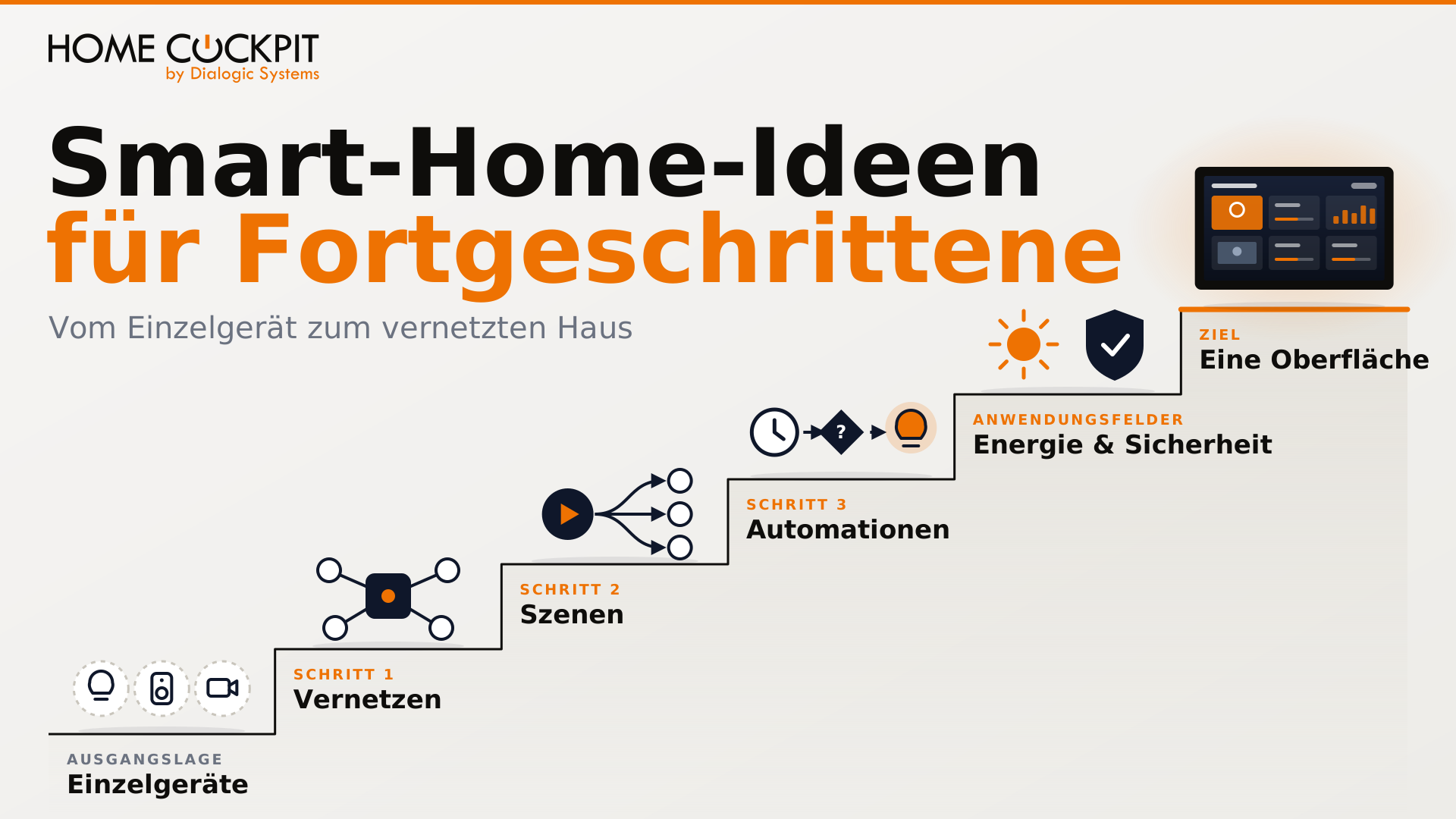
Smart home-ideeën voor gevorderden: van los apparaat tot een slim huis
Je bedient de verlichting in de Hue-app, de muziek in de Sonos-app, de camera in een derde app en een vierde toont de opbrengst van je zonnepanelen. Elk systeem werkt op zichzelf, alleen samen werkt er niets. Wil je 's avonds een film kijken, dan ben je door meerdere apps aan het tikken tot het licht en de muziek goed staan.
Losse slimme apparaten zijn het begin. Een smart home wordt pas echt krachtig wanneer de systemen met elkaar praten. Dan schakelt één commando meerdere apparaten in, en reageert het huis zonder dat iemand ergens op hoeft te drukken.
Dit artikel verzamelt smart home-ideeën voor iedereen bij wie de basis inmiddels staat. Het laat zien in welke volgorde je je smart home kunt uitbreiden en waarmee je bij elke stap begint.
Waar sta je nu? De inventarisatie voorafgaand aan nieuwe smart home-ideeën
Voordat je iets nieuws koopt, is het de moeite waard om te kijken naar wat er al is. De meeste smart homes groeien apparaat voor apparaat, waarbij elke fabrikant zijn eigen app en vaak zijn eigen draadloze netwerk meebrengt. In forums wordt dit de 'gouden kooi' genoemd. Binnen één fabrikant werkt alles, maar over de grens heen niets.
Beantwoord voor elk systeem drie vragen:
- Hoe wordt het bediend? Een eigen app, spraakassistent, schakelaar aan de muur?
- Hoe is het verbonden? Via een draadloze bridge (zoals Zigbee bij Hue), direct via wifi of via een bekabeling zoals KNX?
- Draait het lokaal of via de cloud? Werkt het nog als het internet uitvalt?
De antwoorden laten zien hoeveel losse eilanden je hebt en welke later gemakkelijk gekoppeld kunnen worden. Apparaten die direct binnen het thuisnetwerk kunnen worden aangesproken, zonder omweg via de server van de fabrikant, zijn bijna altijd de betere basis dan pure cloud-apparaten. Welke onderdelen een smart home precies heeft, leggen we uit in ons artikel over smart home-componenten.
Stap 1: De eilanden verbinden
Om Hue, Sonos en de rest te laten samenwerken, is er een centrale nodig die alle systemen kent. Deze spreekt elk systeem aan in zijn eigen taal en beslist wat er wanneer gebeurt. De bridges van de fabrikanten kunnen blijven en vertalen nog steeds tussen hun draadloze netwerk en uw thuisnetwerk.
Een veelgemaakte keuze hiervoor is Home Assistant, gratis software die bijzonder veel systemen met elkaar verbindt. Deze integreert de Hue Bridge, voegt Sonos-speakers toe en ondersteunt ook KNX, Matter en Zigbee – de laatste via een USB-radiostick op de server. Daarbij komen MQTT en Modbus, twee protocollen waarmee veel sensors, omvormers en warmtepompen hun data leveren. Wat hiermee niet direct kan worden verbonden, kan vaak alsnog worden gekoppeld via Node-RED, een tool waarmee u handelingen als een diagram in elkaar zet.
Het is belangrijk waar deze centrale draait. Deze moet 24 uur per dag bereikbaar zijn, want elke scène en automatisering hangt ervan af. Een laptop die 's avonds wordt dichtgeklapt, is hiervoor niet voldoende. Hij staat goed op een kleine computer in de technische ruimte, zoals een mini-pc die continu draait en alleen deze taak heeft.
Wat gebeurt er als de centrale uitvalt?
Deze vraag moet u helder hebben voordat u alles samenvoegt. Een centrale is immers ook een punt waarvan veel afhangt. Met de juiste opbouw werkt het belangrijkste ook zonder centrale.
- De bridge van de fabrikant behouden. De Hue Bridge zet een eigen Zigbee-netwerk op en verbindt volgens Philips elke Hue-lamp, elke schakelaar en elke sensor. Home Assistant communiceert lokaal met de bridge, maar de lampen blijven daaraan gekoppeld. Mocht de server uitvallen, dan blijven Hue-schakelaars en de Hue-app gewoon doorwerken zoals voorheen.
- Direct koppelen waar de lampen op de server zijn aangesloten. Wie Zigbee-apparaten direct via een radiostick op de server gebruikt, kan schakelaars en lampen vast met elkaar koppelen. Volgens de documentatie van Home Assistant omzeilen commando's tussen zo gekoppelde apparaten de server, zelfs als Home Assistant op dat moment niet draait. Of een apparaat dit kan, is te zien in de documentatie van de fabrikant of in apparaatdatabases zoals die van Zigbee2MQTT.
- KNX werkt zonder centrale eenheid. Bij KNX communiceren drukknoppen en actuatoren direct met elkaar. Een server is pas nodig voor logica en koppelingen met andere systemen. Mocht deze uitvallen, dan blijven verlichting en rolluiken via de drukknop gewoon werken.
De centrale verbindt en automatiseert, de basisfuncties hangen er niet van af. Een lichtschakelaar moet altijd kunnen schakelen, ongeacht wat de server aan het doen is.
Stap 2: Scènes over meerdere systemen heen
Een scène combineert meerdere commando's tot één geheel. Binnen één systeem ken je dit al, zoals een lichtscène in de Hue-app. Met een centrale eenheid werkt dit over de grenzen van fabrikanten heen.
Een typisch voorbeeld is „Televisie kijken” in de woonkamer: het licht dimt, de televisie gaat aan, de verwarming gaat een standje hoger. Andere scènes die zich in het dagelijks leven hebben bewezen:
Scène | Wat gebeurt er |
|---|---|
Goed morgen | Rolluiken gaan omhoog, licht in de badkamer aan, radio in de keuken start |
Huis verlaten | Alle lichten uit, muziek uit, verwarming op nachtstand, camera's actief |
Eten | Eettafellamp warm, overige ruimtes gedimd, stille muziek in de woonkamer |
Welterusten | Lichten uit op een oriëntatielicht na, rolluiken dicht, melding bij een open raam of deur |
Je maakt de scène zelf aan in de centrale eenheid, zoals in Home Assistant of op de server van je besturingssysteem (bijv. een KNX-server). Een drukknop, app of touchpanel activeert de scène alleen maar, bijvoorbeeld via een knop die naar de scène verwijst. Zo werkt „Televisie kijken” overal hetzelfde, ongeacht waar je het start.
Begin met één enkele scène die je elke dag nodig hebt. Tien scènes die niemand gebruikt brengen minder op dan één scène die elke avond draait.
Stap 3: Automatiseringen die zonder knopdruk werken
Bij een scène druk je nog op een knop. Bij een automatisering reageert het huis uit zichzelf. Elke automatisering volgt hetzelfde patroon: Er treedt een trigger op, er wordt gecontroleerd of aan een voorwaarde wordt voldaan, en vervolgens volgt de actie.
Vijf smart home-ideeën voor automatiseringen die zich in het dagelijks leven hebben bewezen:
- Nachtlicht. Een bewegingsmelder herkent wanneer er 's nachts iemand uit de slaapkamer komt en dimt de route naar de badkamer licht aan. Niemand hoeft in het donker naar een schakelaar te zoeken.
- Garage. De smartphone meldt dat u met de auto onderweg bent naar huis en het huis nadert. Vervolgens opent de garagedeur zonder dat u op een knop hoeft te drukken. Via de tijd en de kalender stelt u in dat de deur niet op ongebruikelijke tijdstippen opgaat.
- Waarschuwingen. Als de temperatuur in een kamer stijgt tot 25 °C, terwijl de verwarming op 21 °C is ingesteld, klopt er iets niet, bijvoorbeeld een klemmend ventiel. Het huis stuurt dan een melding. Bij de oliest 탱크 hetzelfde: bij 30 procent een melding, bij 10 procent een duidelijk alarm.
- Zonwering. Als de zon in de zomer fel op de zuidkant schijnt, zakken de rolluiken daar een stukje naar beneden voordat de ruimtes opwarmen.
- Verwarming. Als er een raam openstaat, sluit het verwarmingsventiel in die ruimte totdat het raam weer dicht is.
Geen van deze voorbeelden heeft een beeldscherm nodig.
Met stap 1 tot en met 3 staat de techniek. Het wordt vooral nuttig in twee toepassingsgebieden die in veel huizen sowieso spelen: energie en veiligheid. De volgorde van beide maakt niet uit, maar beide vereisen wel dat uw systemen met elkaar zijn verbonden.
Toepassingsgebied energie: stroom gebruiken wanneer deze er is
Met een PV-installatie op het dak ligt het voor de hand om de PV-overschot te benutten, oftewel de stroom die het huis op dat moment niet zelf nodig heeft. Wasmachine en vaatwasser draaien dan overdag in plaats van 's avonds, mits ze via een start op afstand of via de centrale kunnen worden gestart. Een elektrische auto die overdag sowieso in de garage staat, laadt 's middags op met zonnestroom in plaats van 's avonds direct na thuiskomst uit het net.
Met een dynamisch stroomtarief werkt hetzelfde principe met de prijs in plaats van met de zon. Het tarief volgt de beursstroomprijs en verandert in de loop van de dag. Alleen het aandeel voor de stroom zelf schommelt, netkosten en belastingen blijven gelijk. Voorwaarde is een smart meter, oftewel een digitale stroommeter met communicatiemodule. De centrale kan dan grote verbruikers inplannen in de goedkope uren.
Naast de aansturing telt ook de weergave. U ziet hoeveel de PV-installatie op dat moment levert, hoeveel het huis verbruikt en waar de stroom naartoe stroomt. Wie deze waarden dagelijks voor ogen heeft, bespaart eerder. Hoe een voorspellende aansturing met weersverwachting en stroomprijs er concreet uitziet, toont ons artikel over PV-laadbeheer met Home Assistant.
Toepassingsgebied beveiliging: camera en deurintercom als onderdeel van het huis
Beveiligingstechniek wordt bij de planning van een smart home vaak over het hoofd gezien. Nochtans levert netwerken juist hier veel op. Pas wanneer de camera is gekoppeld met de rest van het woning, activeert deze acties in plaats van enkel een beeld in de app te tonen.
Wordt er aangebeld, dan verschijnt het beeld van de deurcamera direct waar u zich bevindt, in plaats van eerst in een app op de smartphone. Detecteert een buitencamera 's nachts beweging, dan schakelt deze de buitenverlichting in. En met de scène 'Huis verlaten' worden camera's en het alarmsysteem actief zonder dat u eraan hoeft te denken.
Weergave en opname dient u te scheiden. Het beeld toont u daar waar u het nodig heeft. De opname wordt verzorgd door een recorder of een NAS (netwerkopslag) die 24/7 draait. Zo is de opname niet afhankelijk van een touchpanel of tablet.
Op een HomeCockpit touchpanel wordt deze weergave verzorgd door de HC-Camviewer. Deze toont beelden van externe IP-camera's, ook meerdere tegelijk. Samen met de videofoonmodule, die de spraakverbinding tot stand brengt met een SIP-compatibele deurintercom, ontstaat zo een volledige deurcommunicatie. Er wordt aangebeld, het touchpanel toont de deurcamera, u spreekt met de bezoeker en opent de deur. Hoeveel camerabeelden een touchpanel vloeiend kan weergeven, beschrijft ons artikel Bewakingscamera's op het touchpanel weergeven.
Één interface voor het hele huis
Zodra uw systemen zijn gekoppeld, blijft er één vraag over: waar bedient u dit alles? Een gemeenschappelijke interface brengt de centrale al met zich mee. De Home Assistant-app toont verlichting, muziek, verwarming en camera's op één pagina. De apps van fabrikanten heeft u daarna met name nodig voor het instellen van nieuwe apparaten, en voor sommige taken blijven ze de betere keuze, zoals de camera-app om onderweg even naar het perceel te kijken. De vraag is dus minder welke app, maar wel op welk apparaat. De smartphone is persoonlijk, zit in de tas en moet eerst worden ontgrendeld. Onderweg, bijvoorbeeld om even naar de camera te kijken, is dat precies goed. In het huis telt daarentegen dat de bediening op een vaste plek klaarstaat en voor iedereen hetzelfde werkt.
Een vast geïnstalleerd touchpaneel aan de muur is deze vaste plek. Je stelt de interface één keer in, de knoppen zien er overal hetzelfde uit en iedereen in huis weet waar hij verlichting, verwarming of muziek kan vinden. Als er wordt aangebeld, springt het touchpaneel aan en toont het de deurcamera, zonder ontgrendelen en zonder zoeken. Een tablet daarentegen ligt misschien net in een andere kamer.
In het dagelijks leven kijken bewoners op het touchpaneel met name naar de opbrengst van de zonnepanelen, het stroomverbruik, het verloop van de buitentemperatuur en de camera's. Daar komen de intercom en muziek of radio bij. Veel andere zaken lopen via automatiseringen en worden zelden met de hand bediend. Daarom komt de interface op de laatste plaats. Het is pas de moeite waard als er overkoepelende zaken te bekijken en te bedienen zijn.
Het touchpaneel toont, de centrale stuurt aan
Voor de planning raden wij aan om het touchpaneel als display te gebruiken en niet als server. De centrale met scènes en automatiseringen blijft op de server in de technische ruimte staan. Een touchpaneel dat updates ontvangt en opnieuw opstart, is geen geschikte plek voor automatiseringen die 24 uur per dag moeten draaien.
HomeCockpit touchpanelen zijn Windows-computers en zijn niet gebonden aan een specifieke fabrikant van gebouwbeheersystemen. Via de HC-navigatie haalt u de interfaces van uw systemen als web-apps naar het touchpaneel, zoals Home Assistant met uw Hue-scènes of de Sonos-besturing, en schakelt u met één tik tussen de systemen. Meer hierover op de pagina over de HC-navigatie.
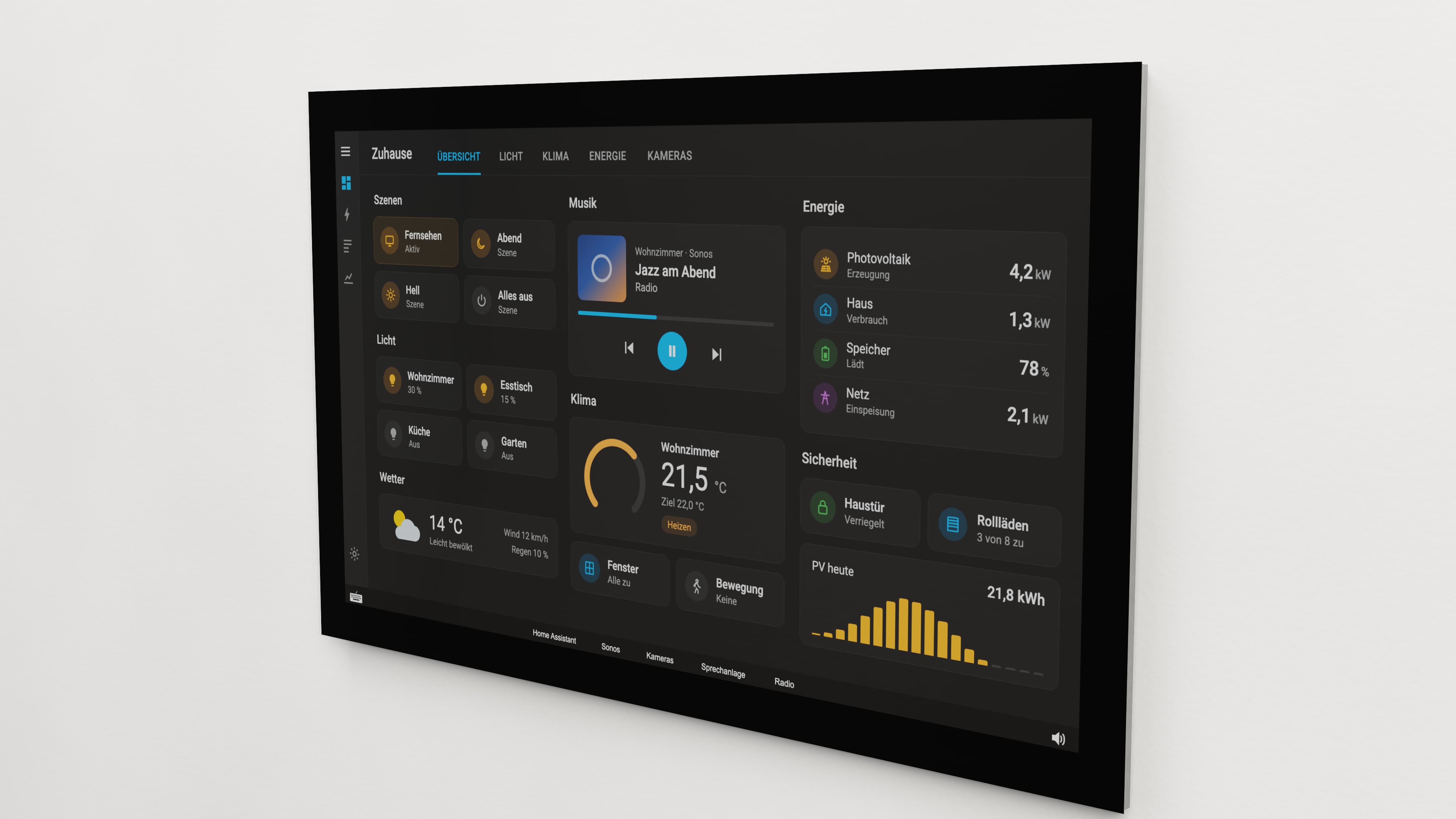
Wanneer een touchpaneel de moeite waard is
Niet elk huis heeft er een nodig. Wie alleen of met z'n tweetjes woont en toch alles via de smartphone doet, redt zich vaak prima zonder. Een touchpaneel aan de muur is vooral de moeite waard als een of meer van de volgende punten van toepassing zijn:
Situatie | Waarom een touchpaneel helpt |
|---|---|
Video bij de voordeur | Het beeld verschijnt direct op een vaste plek, zonder ontgrendelen |
Meerdere verdiepingen | Één touchpanel per verdieping, huiscommunicatie van verdieping naar verdieping |
Meerdere bewoners, gasten of personeel | Een gezamenlijke bediening die niet afhankelijk is van een persoonlijke smartphone |
Oudere bewoners | Geen zoektocht naar de telefoon, grote oppervlakken, altijd op dezelfde plek |
PV-systeem en energiemanagement | Energiestroom en verbruik in één oogopslag |
Groter huis met veel systemen | Het geheale gebouw op één pagina, bijvoorbeeld als plattegrond |
Als de bediening voor iedereen in huis hetzelfde moet werken, ook voor gasten en personeel, is een touchpanel de voor de hand liggende keuze. Stel de interface zo in dat deze toont wat u dagelijks gebruikt, en niet alles wat technisch mogelijk is.
Welk smart home-idee is uw volgende stap?
In de tabel vindt u uw huidige status en de actie waarmee u verdergaat.
Waar u uw huidige status aan herkent | Uw volgende stap | Waar u begint |
|---|---|---|
Elk systeem heeft zijn eigen app, niets is verbonden | Stap 1: Eilanden verbinden | Inventarisatie maken, kleine server voor de centrale plannen, eerste bridge (bijv. Hue) integreren |
Alles zit in één centrale, maar u schakelt nog apparaat voor apparaat | Stap 2: Scènes | Maak een scène voor een dagelijkse situatie, zoals 'Televisie kijken' of 'Huis verlaten' |
Scènes draaien, maar u activeert alles handmatig | Stap 3: Automatiseringen | Bouw een automatisering met een duidelijke trigger, zoals het nachtlampje of de verwarming die uitschakelt bij een open raam |
Automatiseringen draaien, PV-systeem of elektrische auto aanwezig | Toepassingsgebied Energie | Koppel een grote verbruiker aan het PV-overschot |
Camera en deurbel hebben nog eigen apps | Toepassingsgebied Beveiliging | Deurbel koppelen met camerabeeld, opnames opslaan op een recorder of NAS |
Veel zaken lopen door elkaar heen, de bediening is verspreid over vele apps | Één interface | Bepaal wat u dagelijks wilt zien en kies daar een vaste plek voor |
U hoeft niet elke stap zelf uit te voeren. Velen besteden de centrale en beveiligingstechniek liever uit aan een vakpartner.
Conclusie
Voor de meeste smart home-ideeën heeft u geen nieuw apparaat nodig. U heeft een verbinding nodig tussen de apparaten die er al zijn. Verbind eerst uw eilandjes via een centrale die 24/7 draait en zorg ervoor dat de basisfuncties ook zonder deze centrale werken. Daarna komen scènes, automatiseringen, energie en veiligheid, en helemaal aan het einde de vraag waar u dit alles bedient.
Veelgestelde vragen over smart home-ideeën
Welke smart home-app kan ik voor alles gebruiken? Een app die elk systeem aanstuurt zonder extra software, bestaat niet. Gebruikelijk is een centrale zoals Home Assistant, die de afzonderlijke systemen verbindt en een gezamenlijke interface biedt. U kunt de apps van fabrikanten gewoon behouden, bijvoorbeeld voor het instellen van nieuwe apparaten.
Kan ik Hue en Sonos samen bedienen? Ja, via een centrale. Home Assistant integreert zowel de Hue Bridge als Sonos-speakers. Daarna kunt u scènes instellen waarin verlichting en muziek samen schakelen, bijvoorbeeld bij thuiskomst of voor een filmavond.
Heb ik Home Assistant nodig voor een genestwerkt smart home? Nee, Home Assistant is een veelvoorkomende optie, maar niet de enige. Belangrijk is een centrale die uw bestaande systemen ondersteunt en 24/7 draait. Dat kan ook de server van uw besturingssysteem zijn, zoals een KNX-server.
Wat gebeurt er met het licht als de centrale uitvalt? Dat hangt af van de opbouw. Als de lampen op de bridge van de fabrikant blijven, zoals bij Hue, blijven schakelaars en app werken. Bij Zigbee-apparaten direct op de server helpen vast gekoppelde schakelaars, en bij KNX communiceren tasters en actoren sowieso direct met elkaar.
Welke automatiseringen zijn zinvol in een smart home? Zinvol zijn automatiseringen die u een handeling uit handen nemen die u dagelijks uitvoert of vaak vergeet. Voorbeelden zijn een nachtlampje via een bewegingsmelder, de verwarming die uitschakelt bij een open raam, of een slimme wasmachine die start wanneer de zonnepanelen genoeg stroom leveren.
Touchpanel configureren of advies aanvragen
Wilt u uw verbonden huis vanaf een vaste plek bedienen? Stel uw HomeCockpit touchpanel samen in de configurator: Touchpanel configureren
Of bel ons, we adviseren u graag: +49 8095 / 873 373-0