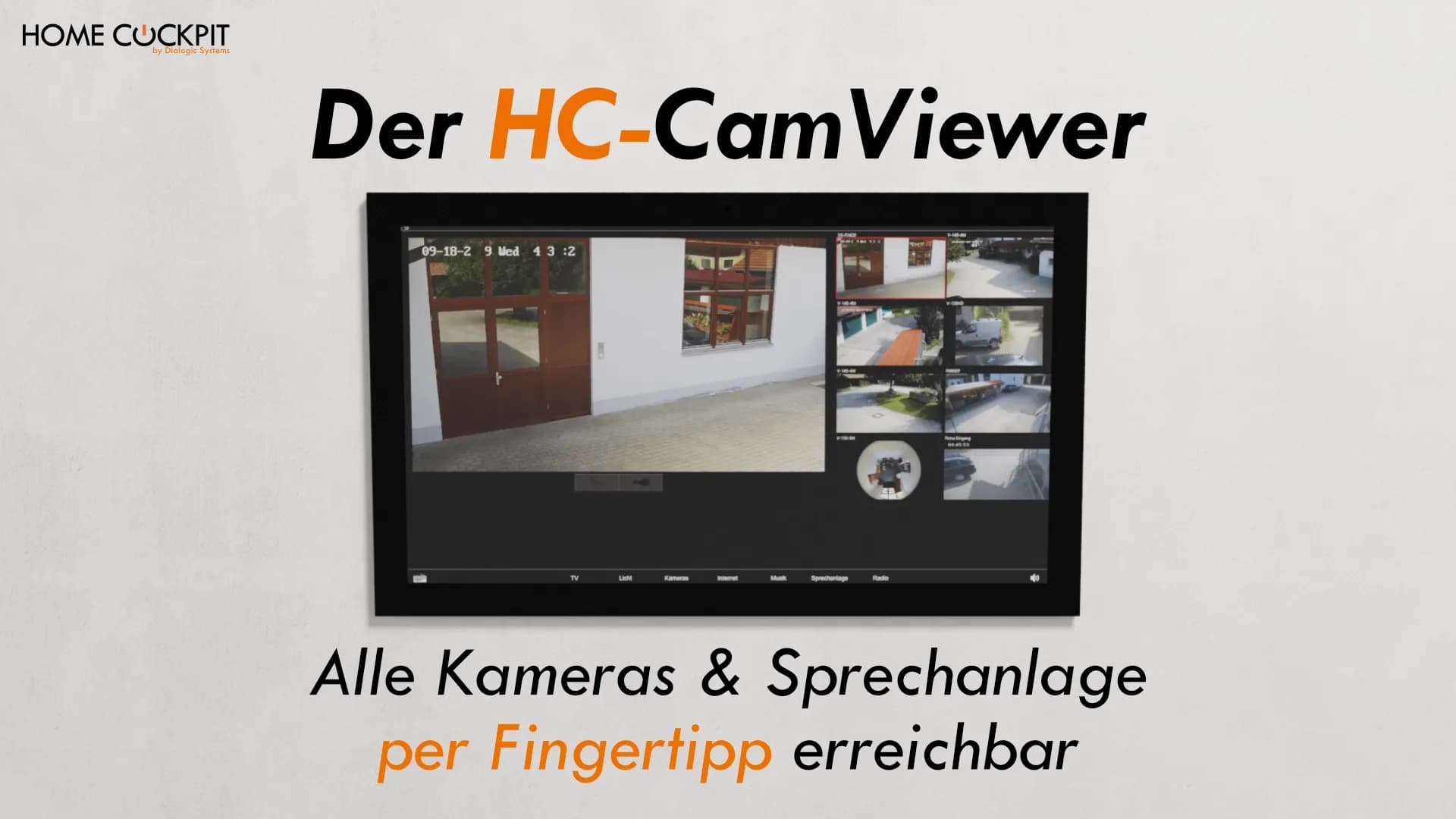
Afficher des caméras de surveillance sur l'écran tactile : plusieurs flux de caméras simultanément et sans saccades
Quiconque planifie un écran tactile pour l'automatisation des bâtiments pense d'abord à l'éclairage, au chauffage et aux stores. La technologie de sécurité vient généralement après. Pourtant, c'est l'une des raisons principales de choisir un panneau fixe doté d'une grande surface d'affichage.
Le souhait typique : voir en un coup d'œil ce qui se passe autour de la maison ou qui est à la porte, sans avoir à chercher d'abord son smartphone et à ouvrir la bonne application. Afficher des caméras de surveillance sur l'écran tactile a l'air simple, mais échoue régulièrement en pratique en raison du matériel. Nous montrons ce qui compte et comment le HC-Camviewer intègre n'importe quelle caméra IP externe.
Pourquoi de nombreux écrans tactiles et tablettes atteignent leurs limites avec les flux de caméras
Une image de caméra en direct n'est pas une image fixe. Le flux est décodé en continu et affiché à l'écran. Une seule caméra Full HD est encore gérable pour la plupart des appareils. Mais dès que plusieurs caméras doivent fonctionner simultanément, la charge est multipliée.
Les panneaux et tablettes économiques dotés d'un processeur faible et de peu de mémoire vive atteignent précisément ici leur limite. En pratique, cela signifie : une seule caméra peut être affichée de manière fluide. Quiconque souhaite voir plusieurs caméras doit glisser d'une image à l'autre. Une véritable vue d'ensemble de plusieurs zones n'est donc pas possible.
Dans l'environnement KNX, c'est un problème bien connu : les forums regorgent de rapports sur des panneaux qui ralentissent avec plusieurs caméras en direct. La cause est presque toujours un matériel trop faible, et non le logiciel.
Plusieurs flux de caméras simultanément : ce qui compte pour le matériel
Le nombre de caméras pouvant être affichées de manière fluide dépend directement du processeur et de la mémoire vive. C'est là qu'intervient l'avantage des panneaux HomeCockpit, qui misent sur du véritable matériel PC sous Windows 11 et non sur une puce bridée et faible.
Le niveau de performance approprié dépend du nombre de caméras devant fonctionner en parallèle :
Major | Excelsior | ExcelsiorPLUS | |
|---|---|---|---|
CPU | Intel Celeron J6412 | Intel Core i5-1135G7 | Intel Core i5-1135G7 |
RAM | 8 Go | 16 Go | 32 Go |
Stockage | 240 Go | 480 Go | 1 To |
Pour une ou deux caméras, le Major est généralement suffisant. Quiconque souhaite plusieurs flux Full HD côte à côte comme vue d'ensemble fera le bon choix avec Excelsior ou ExcelsiorPLUS est le bon choix. Le processeur i5 et les 16 ou 32 Go de RAM décodent plusieurs flux en parallèle sans altérer le fonctionnement du reste de la domotique. Vous pouvez configurer la variante adaptée directement dans le configurateur de panneau tactile.
Afficher des caméras de surveillance IP sur le panneau tactile : voici comment fonctionne le HC-Camviewer
Le HC-Camviewer est notre logiciel maison qui affiche n'importe quelle caméra de surveillance IP externe sur le panneau tactile via le réseau. Il fait partie du module de base HC et fonctionne sur tous les panneaux HomeCockpit.
En fonctionnement, le HC-Camviewer affiche simultanément plusieurs flux de caméras dans une interface optimisée pour le tactile. L'image de la caméra se trouve ainsi sur le même panneau qui gère déjà l'éclairage, les stores et le chauffage. Un moniteur séparé pour la surveillance par caméra n'est plus nécessaire.
Vous trouverez des instructions de configuration détaillées dans la documentation du HC-Camviewer.
De nombreuses caméras en un coup d'œil : Substream et Mainstream
Outre les performances du panneau, la résolution des flux est déterminante. Le HC-Camviewer utilise pour cela deux qualités d'image par caméra : un mainstream (flux principal) haute résolution et un substream (flux secondaire) de petite taille et économique en ressources.
En pratique, cela signifie : si le panneau demande en permanence des images haute résolution, environ 10 à 12 flux simultanés sont possibles sur un appareil rapide. Pour une vue d'ensemble en mosaïque avec de nombreuses caméras, le Camviewer utilise à la place les petits flux secondaires. Il est ainsi possible d'afficher jusqu'à 36 caméras en mode mosaïque sans surcharger le panneau. Si vous touchez une vignette, le Camviewer bascule automatiquement sur le flux principal haute résolution pour cette image et l'affiche en grand.
Deux modes sont disponibles pour la disposition : une grande image avec plusieurs petites à côté entre lesquelles vous pouvez basculer, ou une vue en mosaïque uniforme où un appui agrandit l'image correspondante et un nouvel appui la réduit à nouveau.
Quelles caméras fonctionnent : ONVIF et RTSP
Le HC-Camviewer intègre les caméras via des protocoles standard ouverts. Deux termes reviennent sans cesse :
- RTSP est le protocole par lequel une caméra met à disposition son flux vidéo en direct sur le réseau.
- ONVIF est la norme multi-fabricants qui permet de connecter et d'intégrer des caméras de différentes marques.
Presque toutes les caméras de surveillance IP professionnelles prennent en charge ces normes, comme les modèles de Hikvision, Reolink, Axis ou Mobotix. Cela correspond au principe fondamental de HomeCockpit : rassembler ce qui existe déjà ou ce qui sera acquis, indépendamment des fabricants et sans enfermement propriétaire.
Concrètement, cela signifie qu'une installation de caméras existante peut dans la plupart des cas continuer à être utilisée et n'a pas besoin d'être remplacée pour l'écran tactile.
Configurer les caméras : automatiquement via ONVIF ou manuellement
C'est lors de la configuration qu'ONVIF montre toute sa force. Si ONVIF est activé sur les caméras, il n'est pas nécessaire de se soucier de l'adresse de flux individuelle ou de l'adresse IP de chaque caméra. Un nom d'utilisateur et un mot de passe suffisent, puis le HC-Camviewer trouve automatiquement toutes les caméras ONVIF sur le réseau. Ensuite, il vous suffit d'attribuer des noms explicites tels que « Porte d'entrée » ou « Allée ». ONVIF se charge de négocier la connexion, tandis que le transport vidéo proprement dit s'effectue généralement via RTSP.
Les caméras sans ONVIF peuvent toujours être intégrées manuellement. Pour cela, il existe deux façons : entrer le flux directement ou travailler avec un modèle. Les modèles ont l'avantage qu'une modification du flux s'applique automatiquement à toutes les caméras qui utilisent ce modèle. Cela fait gagner du temps lors d'installations plus importantes.
Afficher ou enregistrer ? Là où l'écran tactile s'arrête et où l'enregistreur commence
Une évaluation honnête s'impose : l'écran tactile est le dispositif d'affichage et de commande, pas l'archive. Il montre ses points forts avec l'image en direct et l'accès rapide. Une capture d'écran peut être déclenchée, par exemple lorsqu'une personne sonne à la porte.
L'enregistrement permanent et le regard sur le passé, c'est-à-dire la question « qui était à la maison et quand », relèvent en revanche d'un système d'enregistrement dédié ou d'un petit serveur, par exemple une solution comme Milestone. Cela présente deux avantages : le panneau reste libre et réactif pour l'utilisation, et les enregistrements continuent de fonctionner indépendamment, même si le panneau redémarre pour une mise à jour.
L'écran tactile montre ce qui se passe actuellement. Le système d'enregistrement consigne ce qui s'est passé.
Le système d'enregistrement n'est pas seulement une archive : le HC-Camviewer peut soit récupérer les flux directement auprès des caméras, soit utiliser le système d'enregistrement comme source. C'est particulièrement utile en présence de plusieurs panneaux. Une seule caméra ne fournit qu'un nombre limité de flux parallèles. Si de nombreux panneaux doivent accéder à la même image en même temps, par exemple lors d'un appel de porte où la caméra de porte apparaît dans toute la maison, un enregistreur ou un NVR distribue les flux de manière plus fiable que la caméra elle-même.
Relié localement à KNX au lieu de services cloud
Les caméras RTSP et ONVIF sont intégrées localement dans votre propre réseau. Aucun compte cloud ni service externe n'est nécessaire pour afficher les images sur le panneau. C'est un net avantage pour la protection des données : les enregistrements de votre propre propriété ne quittent pas votre réseau.
Comme le panneau fonctionne sous Windows et s'intègre dans l'environnement KNX, il est également possible de relier la caméra et l'automatisation du bâtiment. Une caméra qui détecte un mouvement dans l'allée peut allumer l'éclairage extérieur via KNX. Et quiconque sonne à la porte apparaît automatiquement sous forme d'image sur le panneau, nous y reviendrons dans la section suivante. C'est ainsi que l'image de la caméra et le contrôle de la maison s'entremêlent.
Sonnette et interphone sur l'écran tactile
Une utilisation fréquente va au-delà de la simple visualisation de flux vidéo : le HC-Camviewer sert également d'interface pour l'interphone. Si quelqu'un sonne, le panneau sort automatiquement de veille et affiche l'image de la caméra de porte correspondante. Un bouton vert prend l'appel, un second ouvre la porte. Vous voyez immédiatement qui se trouve devant la porte, sans avoir à ouvrir au préalable la vue souhaitée.
Pour permettre la communication vocale, le HC-VideophoneModule (SIP) entre en jeu. Les identifiants d'accès pour le système d'interphonie ou de téléphonie y sont enregistrés. Outre les systèmes de portier classiques, une Fritzbox peut également faire office de standard. Dans le Camviewer, il suffit ensuite de définir quelle caméra doit s'afficher lors de quel appel de porte. Par exemple, si la platine de rue de l'entrée principale appelle, c'est exactement l'image de sa caméra qui s'affiche.
Le déroulement peut être adapté à vos envies : l'ouvre-porte peut soit n'être disponible qu'après avoir décroché, soit être prêt dès le départ. De plus, la conversation peut se terminer automatiquement après l'ouverture de la porte ou continuer.
Disponibilité : Fait partie du module de base HC
Le HC-Camviewer est inclus dans le HC-BaseModule inclus (réf. SWBASV3, 245 € net). S'agissant d'un logiciel, il est disponible sur tous les panneaux HomeCockpit et dans toutes les tailles. Le module peut être commandé en même temps que le panneau ou installé ultérieurement via le programme d'installation central.
Si vous souhaitez non seulement afficher les images, mais aussi parler et ouvrir la porte, combinez le HC-Camviewer avec le module vidéophone HC (SIP). Cela n'est toutefois pas nécessaire pour le simple affichage des caméras.
Conclusion
Afficher des caméras de surveillance externes sur l'écran tactile n'a rien de sorcier, pour peu que le matériel suive. Grâce aux standards ouverts ONVIF et RTSP, le HC-Camviewer intègre presque toutes les caméras IP professionnelles, indépendamment du fabricant et en local sans cloud. C'est le niveau de performance qui détermine si plusieurs flux fonctionnent simultanément de manière fluide : Excelsior et ExcelsiorPLUS sont le bon choix pour la vue d'ensemble multi-caméras. L'enregistrement reste confié à l'enregistreur dédié, tandis que le panneau transmet l'image en direct là où elle est nécessaire au quotidien.
Configurer l'écran tactile avec affichage de caméra ou demander conseil
Vous souhaitez voir vos caméras de surveillance de manière centralisée sur l'écran tactile et ne savez pas quel niveau de performance correspond au nombre de vos caméras ?
Configurez votre écran tactile directement en ligne ou appelez-nous : nous vous conseillons sur le panneau adapté à votre situation.
Questions fréquentes sur les caméras de surveillance sur l'écran tactile
Quelles caméras de surveillance puis-je afficher sur l'écran tactile HomeCockpit ? Toutes les caméras IP qui prennent en charge les standards ouverts ONVIF ou RTSP. Cela concerne presque tous les modèles professionnels, par exemple de Hikvision, Reolink, Axis ou Mobotix. L'intégration est indépendante du fabricant et une installation de caméras existante peut dans la plupart des cas continuer à être utilisée.
Combien de caméras puis-je afficher simultanément ? Cela dépend du niveau de performance du panneau et de la résolution des flux. Le modèle Major suffit pour une ou deux caméras. Pour plusieurs flux Full HD côte à côte, les modèles Excelsior (Intel i5, 16 Go de RAM) ou ExcelsiorPLUS (32 Go de RAM) sont conçus. Sur un appareil rapide, environ 10 à 12 flux haute résolution sont possibles en même temps. Grâce à des sous-flux plus petits, il est possible d'afficher jusqu'à 36 caméras dans une vue en mosaïque ; en touchant une vignette, le Camviewer bascule automatiquement sur l'image haute résolution.
La connexion des caméras fonctionne-t-elle sans cloud ? Oui. Les caméras RTSP et ONVIF sont intégrées localement sur votre propre réseau. Aucun compte cloud ni service externe n'est nécessaire, les enregistrements ne quittent pas votre réseau.
Quelle est la différence entre ONVIF et RTSP ? Le RTSP est le protocole par lequel une caméra fournit son flux vidéo en direct. L'ONVIF est la norme inter-fabricants qui permet de commander uniformément des caméras de différentes marques. Les deux sont pertinents pour l'intégration sur l'écran tactile.
Le HC-Camviewer est-il la même chose que le composant caméra ? Non. Le HC-Camviewer est un logiciel permettant d'afficher des caméras externes. Le composant caméra est une caméra intégrée de manière fixe dans le panneau pour la vidéotéléphonie. Le Camviewer récupère donc les images de caméras externes, tandis que le composant caméra prend lui-même une image.
Ai-je besoin d'un enregistreur séparé pour l'enregistrement ? Pas pour l'affichage en direct pur. Pour un enregistrement continu et pour consulter l'historique, il est recommandé d'utiliser un système d'enregistrement dédié ou un petit serveur. Ainsi, le panneau reste réactif et les enregistrements se poursuivent indépendamment du panneau.
Comment configurer les caméras dans le HC-Camviewer ? Le plus simple est d'utiliser ONVIF : si ONVIF est activé sur les caméras, un nom d'utilisateur et un mot de passe suffisent, et le Camviewer trouve automatiquement toutes les caméras du réseau. Ensuite, il vous suffit de leur attribuer des noms explicites. Les caméras sans ONVIF peuvent être intégrées manuellement, soit avec une adresse de flux directe, soit via un modèle (template) dont les modifications s'appliquent à toutes les caméras associées.
Puis-je afficher la sonnette de la porte sur l'écran tactile ? Oui. Le HC-Camviewer sert également d'interface frontale pour l'interphone de porte. Si quelqu'un sonne, le panneau s'allume automatiquement et affiche la caméra de porte, avec un bouton pour répondre et ouvrir la porte. Le module HC-Videophone (SIP) est également utilisé pour la communication vocale, et une Fritzbox peut servir de central téléphonique.